

Se desideri automatizzare la scrittura a mano personalizzata su biglietti, lettere o inviti con il tuo plotter a penna iDraw HSE, l’estensione HSE Merge è lo strumento ideale. Questo potente plugin consente di unire i dati dei fogli di calcolo e generare automaticamente contenuti scritti a mano per ogni destinatario, facendoti risparmiare innumerevoli ore e garantendo risultati professionali e uniformi.
In questa guida completa imparerai a configurare l’estensione iDraw HSE Merge in Inkscape, creare modelli, importare dati e iniziare a scrivere in serie con la tua macchina iDraw HSE. Che tu gestisca una piccola impresa, organizzi eventi o crei articoli di cartoleria, questo tutorial passo passo è la chiave per ottenere una produzione di scrittura a mano efficiente e automatizzata.
Che cos’è l’estensione iDraw HSE Merge?
L’estensione HSE Merge è un plugin progettato per gli utenti di Inkscape che utilizzano i plotter a penna iDraw HSE. Consente di eseguire operazioni di stampa unione importando dati personalizzati, come nomi, indirizzi o messaggi personalizzati, da un foglio di calcolo .CSV e inserendoli nel modello grafico. Questo la rende ideale per:
- Scrittura a mano di biglietti personalizzati
- Scrittura di inviti in serie
- Produzione di biglietti di ringraziamento con nomi e indirizzi
- Automatizzazione dell’indirizzamento delle buste
- Qualsiasi progetto che richieda un testo scritto a mano unico per ogni elemento
Strumenti necessari per iniziare
Prima di iniziare, assicurati di avere quanto segue:
- Estensione HSE Merge per Inkscape scaricata
- Un file modello preparato in Inkscape (formato SVG consigliato)
- Un file di dati in formato .CSV contenente il tuo testo personalizzato
- Il tuo plotter a penna iDraw HSE, configurato correttamente e pronto all’uso
Tutorial passo passo: come utilizzare HSE Merge per la scrittura a mano automatizzata
Passaggio 1: installa l'estensione HSE Merge in Inkscape

1. Scarica il pacchetto dell’estensione HSE Merge.
2. Estrai i file scaricati.
3. Copia tutti i file estratti nella directory delle estensioni di Inkscape.
4. Riavvia Inkscape.
Suggerimento: Per verificare che l'installazione sia riuscita, vai al menu Estensioni di Inkscape. Dovresti vedere iDraw HSE Merge nell'elenco dei plugin disponibili. Scopri qui come installare l'estensione per Inkscape.

Passaggio 2: prepara il file di dati (formato .CSV)

Il file di dati è la base del tuo progetto di scrittura a mano automatizzata. Ecco come strutturarlo:
- Prima colonna (ID): mantienila così com'è; è essenziale per identificare la riga.
- Seconda colonna (nome): il nome del destinatario.
- Terza colonna (indirizzo): il loro indirizzo o qualsiasi altro contenuto personalizzato.
Puoi personalizzare queste colonne con campi aggiuntivi, in base alle tue esigenze. Nel modello di Inkscape, usa segnaposto come {{name}} oppure {{address}} Nell'esempio, {{name}} indica Sarah Johnson e {{name++1}} indica Michael Green. Allo stesso modo, puoi comprendere il significato di {{adress}} e {{adress++1}}

Importante: Per i campi di testo lunghi (ad esempio, indirizzi su più righe), inserisci le interruzioni di riga premendo Alt + Enter nel file .CSV.
Passaggio 3: crea il tuo modello per la scrittura a mano in Inkscape
1. Misura le dimensioni della scheda o della carta. Ad esempio: Dimensioni della singola scheda: 113 mm (larghezza) x 163 mm (altezza)


2. Scrittura su 3 schede in fila: 113 mm x 3 = 339 mm di larghezza totale

3. Configura il documento di Inkscape con le dimensioni corrette, in modo che corrispondano alla disposizione del materiale.
4. Usa la griglia o le guide di Inkscape per delimitare visivamente ogni scheda, assicurandoti che il testo sia perfettamente allineato ed evitando sovrapposizioni o posizionamenti errati.

5. Inserisci i segnaposto del testo:
{{name}} → Verrà sostituito dal nome di ogni persona nel file .CSV
{{address}} → Inserirà l'indirizzo corrispondente

Impostazioni di esempio per il posizionamento del testo:
Campo del nome:
- Dimensione carattere: 20
- Offset X: 30 mm (distanza dal bordo sinistro della scheda)
- Offset Y: 30 mm (distanza dal bordo superiore

Campo dell'indirizzo:
- Dimensione carattere: 16
- Offset X: 14 mm
- Offset Y: 117 mm
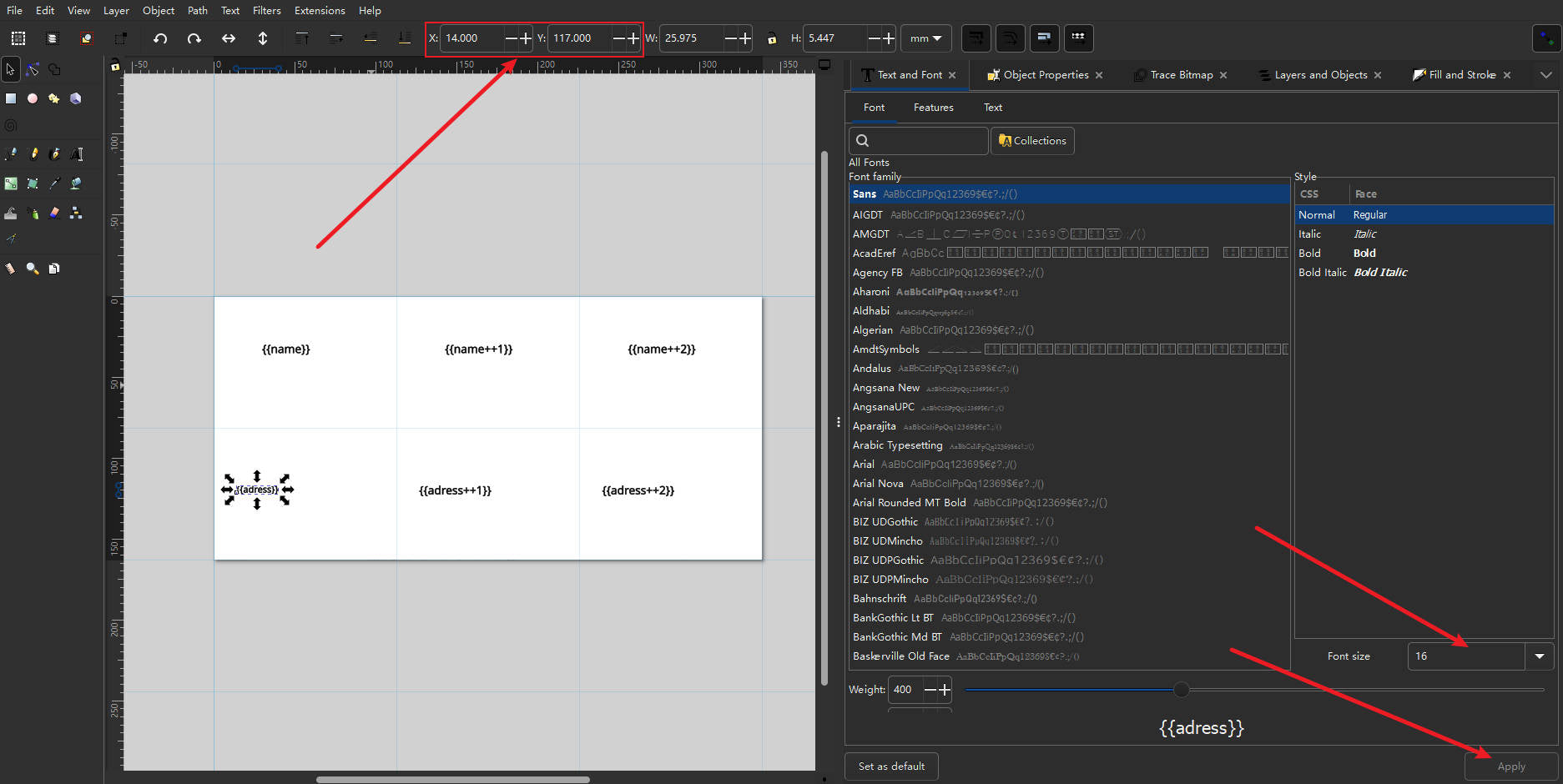
Questi valori garantiscono un posizionamento preciso sul biglietto o sulla cancelleria. C’è un altro elemento da regolare. Poiché il nostro indirizzo è molto lungo, dobbiamo scriverlo su due righe. Basta dividere l’indirizzo in due righe nel file di dati e premere Alt+Invio nel punto in cui la riga deve essere divisa, come mostrato nella figura

Passaggio 4: collega la tua macchina iDraw HSE
1. Posiziona i biglietti o la carta sul tuo iDraw HSE Pen Plotter.

2. Installa saldamente la penna nella macchina.
3. Collega la macchina al computer.
Passaggio 5: esecuzione dell’estensione HSE Merge per la scrittura in grandi quantità
1. Apri l’estensione HSE Merge in Inkscape.
2. Nella sezione Dati, seleziona il file di dati .CSV.

3. Scegli l’intervallo di righe da elaborare:
Esempio: scrivi le righe da 1 a 3 per tre biglietti.

4. Nella scheda Testo, seleziona lo stile del carattere che preferisci.

5. Nella scheda Auto, fai clic su "Applica" per iniziare la scrittura.

La macchina inizierà a scrivere a mano ogni biglietto in base al tuo file di dati e alla configurazione del modello.

Passaggio 6: scrittura di righe specifiche per la personalizzazione su richiesta

Puoi anche usare HSE Merge per scrivere singole righe specifiche:

Supponiamo che tu voglia scrivere solo i dati del quarto destinatario:
- Imposta Inizio riga = 5, Fine riga = 5.
Dopo la scrittura, sostituisci il biglietto con uno nuovo.
Cambia il numero della riga in 5, 6 e così via, per ogni pezzo successivo.
Questo metodo è ideale per la personalizzazione di piccoli lotti o quando si cambia manualmente la carta tra una scrittura e l’altra.
Esempio di output:
Per la riga 5, con i seguenti dati:
| ID | nome | indirizzo |
|---|---|---|
| 5 | Jessica Lee | 888 Redwood Circle, appartamento 2B, Sunnyvale, AZ |
La macchina scriverà:

Al termine, la penna torna automaticamente alla posizione iniziale, pronta per l’operazione successiva.
Considerazioni finali: perché usare HSE Merge con iDraw HSE Pen Plotter?
L’estensione HSE Merge semplifica notevolmente il processo di creazione di contenuti personalizzati scritti a mano con:
✔️ Scrittura a mano automatizzata in grandi quantità
✔️ Posizionamento preciso e personalizzazione del layout
✔️ Importazione semplice dei dati tramite file .CSV
✔️ Produzione ad alta efficienza per biglietti, buste o etichette
✔️ Ideale per matrimoni, marketing, eventi e articoli di cancelleria aziendale
Padroneggiando questa estensione, sblocchi tutto il potenziale del tuo iDraw HSE Pen Plotter, rendendo la scrittura a mano personalizzata scalabile, professionale e incredibilmente efficiente.