

Parte prima - Crea il tuo carattere con variazioni illimitate

Fai clic su Creatore di caratteri per registrare un account per i caratteri:


(Nota: questo è un account per la creazione dei caratteri, diverso dall'account del software della macchina e non utilizzabile in modo intercambiabile. Per la registrazione e il collegamento dell'account del software della macchina, fai clic su Registrati e consulta questo articolo: https://uunatek.com/blogs/tips-and-tricks/tutorial-how-to-register-and-connect-to-uuna-tek-iauto-pen-plotter)

Ora torniamo al nostro argomento: dopo aver registrato l'account per i caratteri, puoi consultare la Parte 1 di questo tutorial per conoscere le funzioni e l'utilizzo di base: https://idrawpenplotter.com/f/tutorial-how-to-make-bulk-greeting-cards-with-iauto-auto-feeding

Secondo: attiva la funzione Larghezza
Oggi dobbiamo utilizzare una funzione più avanzata, ovvero la funzione di scrittura a mano inglese a quattro righe e tre spazi (Attiva larghezza).
Accediamo al nostro account e facciamo clic su Crea per creare il carattere. Inserisci il nome del carattere, seleziona Inglese come lingua del carattere e ricordati di spuntare la funzione Attiva larghezza:

Dopo averlo creato, puoi trovare il carattere qui:

Terzo: crea e modifica i caratteri
Fai clic sul carattere creato e poi su Modifica per accedere al carattere:

Dopo essere entrato nella pagina, fai clic sul pulsante Aggiungi per aprire la finestra personalizzata:

Poiché voglio creare un carattere dedicato al Giorno del Ringraziamento, inserisco tutti i contenuti pertinenti e separo ogni parola con uno spazio, in modo che possa essere riconosciuta come parola indipendente:

Ad esempio, qui i segni di punteggiatura e le parole possono essere separati:

Poi fai clic su OK per aggiungere tutto il testo:

Puoi trovare rapidamente tutte le parole nella funzione Cerca:


Puoi anche fare clic direttamente su Pagina successiva per trovare le parole appena aggiunte:

Il mio esempio è il seguente:
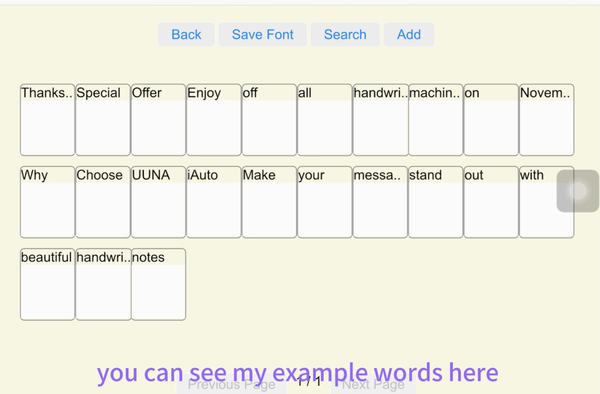
Quarto: imposta l'area di scrittura corretta
Fai clic su una parola qualsiasi ed entra nell'interfaccia per la creazione dei caratteri. Imposta l'area di scrittura appropriata nelle Impostazioni:

Si consiglia di selezionare l'area Grande e di spuntare l'opzione Modifica riga:

Dopo essere entrati nella modalità di modifica delle linee, le aree rappresentate da queste linee possono essere modificate liberamente:

Possiamo trascinare e spostare la linea della larghezza il più possibile verso il lato sinistro dell'area di disegno, in modo che il punto iniziale della parola si trovi a sinistra, rendendola più adatta alla scrittura di parole lunghe:

Quindi regola la linea dell'altezza delle maiuscole, la linea dell'altezza e la linea discendente all'altezza appropriata in base alle tue abitudini di scrittura:

Poi torna alla modalità Registra tracciato nelle impostazioni e puoi iniziare a scrivere le parole a mano:

Quinta parte - Inizia a inserire i tuoi font scritti a mano
Dopo aver scritto ogni parola, ricordati di fare clic sul pulsante Fine per salvare la calligrafia corrente (per impostazione predefinita puoi salvare 3 stili):

Se vuoi più variazioni per rendere l'effetto di scrittura più casuale e vario, puoi fare clic sul pulsante Aggiungi (non ci sono limiti al numero di variazioni):


Ricordati di fare clic frequentemente su Salva font per evitare anomalie di rete o errori:
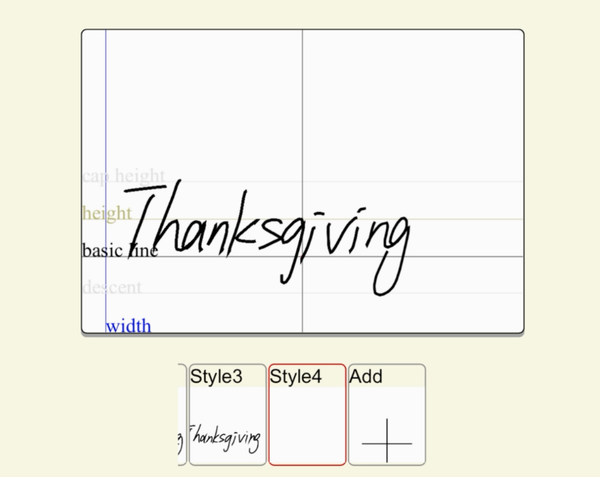
Dopo aver scritto la parola corrente, fai clic su Avanti per iniziare la parola successiva:

Quando hai finito di scrivere tutto, puoi controllare tutte le parole (ricorda che anche alcuni segni di punteggiatura corrispondenti devono essere inseriti separatamente):


Sesta parte - Sincronizza i tuoi font con il software iAuto
Successivamente, puoi importare il font nel software. Fai clic su Gestione font >>> Cloud per sincronizzare i font:


Qui potrai trovare il tuo font personalizzato:

Seconda parte - Modifica il testo dei biglietti del Ringraziamento
Inseriamo il testo del Ringraziamento. Fai clic sulla funzione Caratteri nell'angolo in basso a sinistra:


Seleziona il testo inserito e scegli il font; potrai visualizzare l'effetto:

Continua a inserire tutto il contenuto; qui puoi regolare la formattazione:

L'effetto finale è il seguente:

E ricorda di salvare:

Terza parte - Scrivi biglietti del Ringraziamento con iAuto
Infine, puoi collegare la macchina e scrivere il testo:

L'effetto è il seguente:
