

Il Pen Plotter UUNA TEK 3.0 è una macchina versatile che supporta diversi software di controllo, tra cui LightBurn, UGS e LaserGRBL. LightBurn è una scelta popolare per operazioni precise e intuitive. Questa guida illustra i passaggi per configurare LightBurn per controllare il tuo UUNA TEK 3.0, garantendo prestazioni ottimali e un funzionamento senza interruzioni.
Guida passo passo
1. Aggiungere un dispositivo:
Configura il dispositivo in LightBurn come dispositivo GRBL.
Configura l'origine della macchina nell'angolo posteriore sinistro.
Abilita l'asse Z per un controllo migliore delle regolazioni dell'altezza.


2. Aggiungere comandi macro:
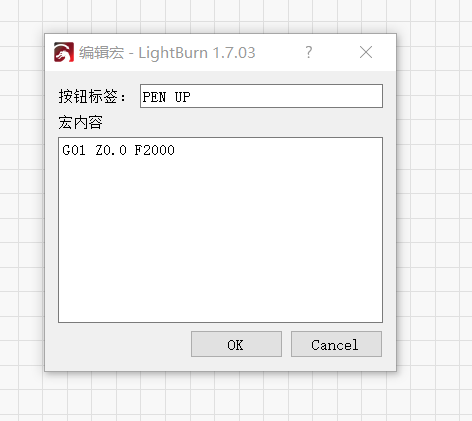
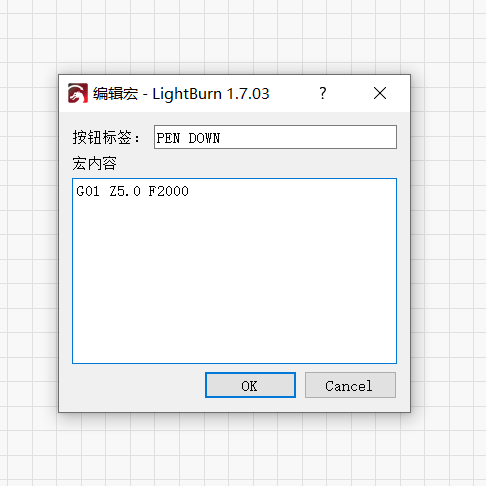
Crea due comandi macro, come mostrato nell'immagine di riferimento, da utilizzare come pulsanti per controllare il movimento della penna (ad esempio, per abbassarla e sollevarla).

3. Impostare l'altezza di discesa dell'asse Z:
Nelle impostazioni del livello, regola l'altezza di discesa dell'asse Z su -3.0mm.
Se sono presenti più livelli, valuta la possibilità di unire tutti gli elementi in un unico livello per semplificare il processo. In caso contrario, dovrai configurare questo parametro per ogni livello singolarmente.


4. Avviare l'operazione:
Dopo aver completato le configurazioni precedenti, fai semplicemente clic sul pulsante Avvia in LightBurn per avviare il funzionamento del plotter.
Nota aggiuntiva:
Per istruzioni dettagliate e indicazioni visive, consulta il video tutorial ufficiale.
Riepilogo:
Seguendo questi passaggi, puoi configurare LightBurn per controllare il Pen Plotter UUNA TEK 3.0 con facilità e precisione. Che tu stia creando disegni dettagliati o eseguendo attività automatizzate, questa configurazione garantisce un funzionamento fluido. In caso di difficoltà, il video tutorial è un'ottima risorsa per guidarti nel processo.
Fammi sapere se hai bisogno di ulteriore personalizzazione o di altri dettagli!