How to Use PremiumUltra Fonts with iAuto and Get Thousand of Random Font Variations

Come usare i caratteri PremiumUltra con iAuto e ottenere migliaia di varianti casuali dei caratteri

Quando lavori con iAuto, la combinazione di Premium Ultra Fonts e degli strumenti avanzati di variazione dei font può sbloccare infinite possibilità creative. Questa guida ti illustrerà come utilizzare i Premium Ultra Fonts con iAuto, dalla conversione in formati compatibili allo sfruttamento della potenza delle variazioni casuali dei font per progetti di scrittura personalizzati e su larga scala. Che tu voglia creare più copie dello stesso testo con font diversi o esplorare tecniche di deformazione dei font, questo articolo ti mostrerà come ottenere il massimo dalle funzionalità di iAuto e ottenere senza sforzo migliaia di effetti di scrittura a mano unici. 

Indice:

Parte 1 - Cosa sono i Premium Ultra Fonts e quali formati di font supporta iAuto?

Parte 2 - Come utilizzare i caratteri PremiumUltra con iAuto? Prima converti i caratteri SVG in Gfont!

Parte 3 - Come utilizzare la funzione Scriptalizer per ottenere una variazione casuale dei caratteri?

Parte 1 - Cosa sono i Premium Ultra Fonts e quali formati di font supporta iAuto?

1.1 Cosa sono i Premium Ultra Fonts?

I Premium Ultra Fonts(https://www.quantumenterprises.co.uk/handwriting-fonts/premium_ultra.htm) sono pacchetti di font di scrittura a mano di alta qualità che offrono funzionalità avanzate e una qualità superiore. Questi pacchetti di font includono generalmente:
  1. Più caratteri: includono lettere maiuscole, lettere minuscole, numeri, segni di punteggiatura e caratteri speciali.
  2. Effetto di scrittura a mano più realistico: i font ricordano da vicino la scrittura a mano reale, con tratti e variazioni naturali.
  3. Migliore compatibilità: compatibili con vari sistemi operativi e software.
  4. Più glifi: include più varianti dei glifi per aumentare la varietà e l'aspetto naturale del font di scrittura a mano.
Questi font premium sono adatti a progetti di design che richiedono effetti di scrittura a mano di alta qualità, come inviti personalizzati, design per marchi e opere artistiche.

1.2 Quali formati di font supporta iAuto?
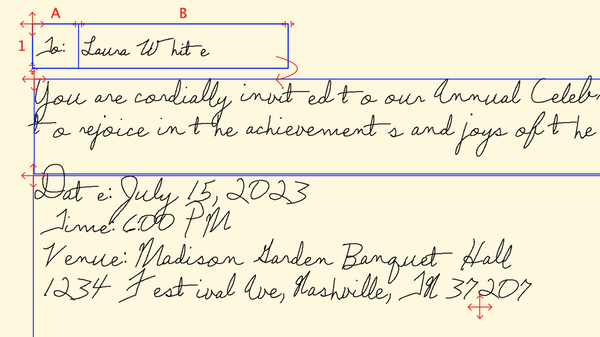
Per iAuto supportiamo Gfont, ma se disponi dei font di scrittura a mano Premium Ultra a linea singola, possiamo convertirli in Gfont e utilizzarli anche in questo caso; consulta l'esempio qui sotto:

Ecco alcune opzioni:

1.      Utilizza i font predefiniti esistenti di Quantum Enterprises e aggiungi variazioni con gli strumenti di variazione dei font integrati di iAuto integrati strumenti di variazione dei font.
2.      Utilizza i font predefiniti esistenti di Quantum Enterprises e aggiungi variazioni usando Inkscape, l'estensione Hershey Text e la nostra app web Scriptalizer™, creando un documento SVG e convertendolo in Gcode per poterlo usare in iAuto.
3.      Acquista un font iAuto personalizzato e aggiungi variazioni con gli strumenti integrati di variazione dei font di iAuto. Ora offriamo un servizio dedicato per font personalizzati il iAuto. Puoi anche acquistare più di un carattere personalizzato (tante varianti quante ne vuoi per ogni lettera) e usare il software di iAuto per combinarli e produrre variazioni. (CONSIGLIATO! È il metodo più flessibile e supporta l'unione di e-mail).
4.      Acquista un carattere Premium 'Ultra' personalizzato e aggiungi variazioni usando Inkscape, l'estensione Hershey Text e la nostra app web Scriptalizer™, creando un documento SVG e convertendolo in Gcode per poterlo utilizzare in iAuto.

Parte 2 - Come utilizzare i caratteri PremiumUltra con iAuto? Prima converti i caratteri SVG in Gfont!
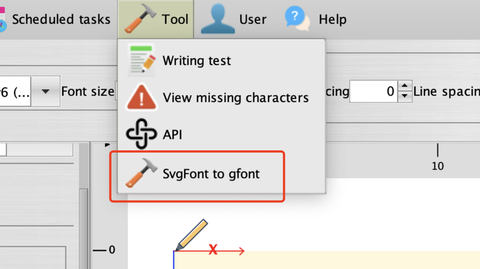
Trova [SvgFont to gfont] nella funzione [Tool] :
Fai clic su Open per selezionare il carattere SVG:
Quindi fai clic su Convert per convertirlo in gfont:
Troverai il gfont nella stessa cartella:
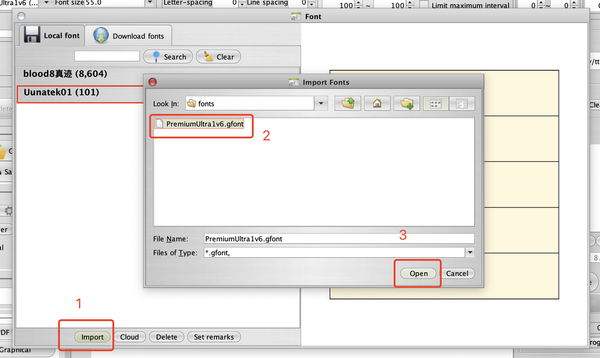
Puoi importare il gfont per iAuto qui:

Parte 3 - Come utilizzare la funzione Scriptalizer per ottenere una variazione casuale dei caratteri?

Parte 3.1 - Caso A: ti serve lo stesso contenuto, ma in 50 copie diverse con caratteri casuali diversi.

1. Seleziona il carattere e prepara i contenuti che vuoi scrivere:

 2. Trova la funzione export nella scheda file:
3. Imposta il numero di copie su 50 e seleziona la cartella locale in cui salvare le copie.
Suggerimenti: per la funzione di deformazione, consulta il tutorial dettagliato qui>>>
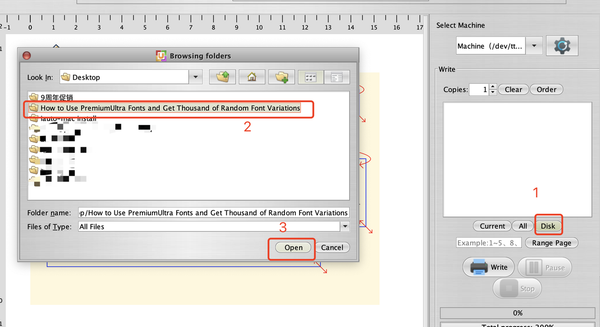
4. Quindi fai clic sul pulsante Disk per importarlo qui:
5. Infine, fai clic su write per scrivere tutte le 50 copie:

Tieni presente che, poiché i caratteri PremiumUltra provengono da un fornitore di terze parti, supportano solo le funzioni Deformazione carattere e Deformazione tratto e non supportano la Variazione carattere. Solo chi importa i caratteri creati con il nostro creatore di caratteri gratuito può ottenere una Variazione carattere illimitata, con ogni lettera unica.


Parte 3.2 - Caso B: ti serve un contenuto diverso, ma con caratteri casuali diversi tramite unione di e-mail e deformazione dei caratteri.


Torna al blog

Lascia un commento

Tieni presente che i commenti devono essere approvati prima di essere pubblicati.