

Questo articolo è stato realizzato da @jim_a_g
Da alcuni anni creo opere d’arte digitali e sono sempre stato tentato dall’idea di utilizzare un plotter a penna per trasformare i miei lavori in opere fisiche. Mi ero quasi cimentato nel disegno con plotter 10 anni fa, quando acquistai online un economico plotter Graphtec A1 degli anni ’80 (?). Dopo aver trascorso fin troppo tempo a trafficare con cavi SCSI e paralleli, commutatori DIN e un vecchio PC, alla fine mi arresi. Riuscii a realizzare qualche disegno, ma fu un’esperienza così frustrante riuscire a ottenere anche solo i plot più semplici da quella macchina enorme e pesante.
È stato solo nel 2025 che sono tornato nel mondo dei plotter. Dopo il disastro Graphtec, mi aspettavo una bella difficoltà e una curva di apprendimento ripida. Con mia grande sorpresa, il plotter a penna Uuna tek iDraw H A3 ha dimostrato che le mie preoccupazioni erano infondate e per me è stato una vera rivelazione nel campo degli strumenti creativi. Qui vorrei condividere con voi i passaggi dettagliati per disegnare opere d’arte digitali con la macchina da disegno plotter a penna iDraw H A3.
Dal momento in cui lo si estrae dalla confezione, la configurazione è semplicissima. Certo, è necessario assemblarlo, ma il montaggio è minimo e le istruzioni chiare sono disponibili in una cartella Google Drive (che viene aggiornata regolarmente). In realtà, a parte stringere qualche vite e collegare alcuni cavi, è praticamente plug-and-play; quindi, anche se siete nuovi al mondo dei plotter a penna, potete iniziare subito con pochissimi ostacoli tecnici.
La prima cosa che ho fatto dopo aver assemblato il plotter è stata scaricare un disegno di prova da un archivio di opere SVG gratuite—plotterfiles.com. Ho scaricato questo design 3D di una ciambella realizzato da @illus0r Ivan Dianov.

Il mio obiettivo a lungo termine è ovviamente disegnare le mie opere, ma prima volevo testare il plotter con una sorta di motivo geometrico interessante e imparare a conoscere un po’ Inkscape.
Inkscape è un programma open source per la grafica vettoriale—come Adobe Illustrator o Affinity Designer—ed è il software che uso per comunicare con il plotter. Se si utilizza Processing o del codice per generare immagini, sono certo che esistano altri modi per inviare i propri lavori al plotter, ma poiché le mie opere sono tutte create senza codice, Inkscape è la scelta più sensata. Lavoro da anni con Adobe Illustrator (dovrei davvero staccarmi da Adobe, ma è così radicato nel mio flusso di lavoro che l’idea mi scoraggia; ma questa è un’altra storia), quindi non sono nuovo ai software vettoriali e ho imparato a usare Inkscape abbastanza facilmente, nonostante le numerose differenze. Anche se siete nuovi alla grafica vettoriale, non è difficile da imparare e su YouTube ci sono moltissimi tutorial. Una delle funzioni più interessanti di Inkscape sono le estensioni. Tra queste c’è l’estensione per plotter a penna iDraw, che consente di controllare completamente il plotter (ovviamente è piuttosto utile!). Permette di eseguire operazioni di base, come riportare il carrello della penna nella posizione iniziale e testare il sollevamento e l’abbassamento della penna. Consente inoltre di disegnare l’intera opera o di specificare singoli livelli e include uno strumento utile per riempire con tratteggio le forme piene—una funzione necessaria se si desidera replicare un riempimento. Il sito di Inkscape contiene un’intera raccolta di altre estensioni interessanti—come generatori di codici a barre e generatori di motivi guilloché—che si possono scaricare gratuitamente.

Così ho scaricato l’SVG, l’ho aperto in Inkscape e l’ho inviato al plotter. Ed è qui (sì, così presto) che ho commesso il mio primo errore da principiante. Non avevo specificato quale versione di plotter stavo utilizzando nell’estensione iDraw di Inkscape. Per impostazione predefinita è selezionato il modello A4 e, poiché io utilizzo un plotter A3, il mio disegno è risultato tagliato. È un errore abbastanza comune tra i principianti, che sono certo molte persone commettono leggendo le istruzioni troppo velocemente, ma errori di questo tipo aiutano a illustrare un aspetto della natura dell’arte con i plotter: la risoluzione dei problemi. C’è molta sperimentazione. Dai supporti fisici, alle penne, alla carta e alle tecniche, fino alle decisioni software come la direzione dei tracciati, l’ordine dei livelli e le spaziature; e poi, proprio quando pensate di aver fatto tutto correttamente, potreste commettere l’errore più elementare (come impostare il modello del plotter su A4 invece che su A3) e accorgervene solo a metà del disegno. È un gioco di tentativi ed errori, ma è un gioco divertente e tra il software digitale e il risultato fisico e tangibile esiste una sinergia che può davvero spingere gli artisti a esplorare un’ampia gamma di possibilità creative. Rimanevo sveglio a letto pensando ai materiali e ai disegni che avrei potuto creare.

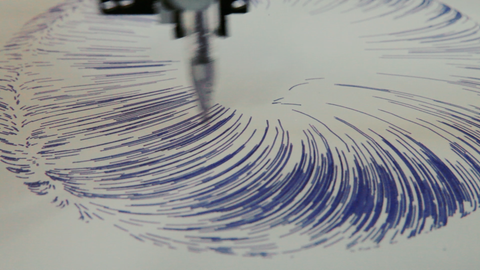
Dopo aver impostato correttamente il modello del plotter, ho ripetuto il disegno usando della normale carta A3 e una delle penne gel viola glitterate di mia figlia. Ero elettrizzato dall’emozione mentre osservavo il plotter eseguire meticolosamente ogni tratto. Questo coinvolgimento tattile nel processo artistico aggiunge per me una nuova dimensione alla creazione digitale, colmando il divario tra il mondo virtuale e quello fisico. Mi ha fatto subito pensare a cosa avrei potuto disegnare dopo.

Ho lavorato ad alcune opere ispirate ai kaiju e, più nello specifico, alla serie giapponese originale di Ultraman. Evocando un senso di nostalgia attraverso ritagli insoliti di scene della serie televisiva e accentuando ulteriormente la nostalgia, riproducendole con gli algoritmi di retinatura a 4 colori della console di gioco NES classica. Ho deciso che questo sarebbe stato il mio primo mini-progetto: trovare un modo per disegnare questi lavori.

Non è stato un processo semplice. Per prima cosa ho dovuto vettorializzare perfettamente le immagini da 120 x 120 pixel e poi riempire con un tratteggio ogni livello colorato, con un intervallo esattamente corretto, per creare forme pixel piene che non si sovrapponessero. Più facile a dirsi che a farsi, e ci sono stati molti tentativi falliti. Mi sono abituato così tanto a lavorare in digitale, dove le immagini possono essere perfette al pixel e allineate con precisione, ma, come ho scoperto, ciò che si vede sullo schermo raramente viene replicato con assoluta precisione quando viene disegnato dal plotter. Dei miei 4 colori, ne ho scelto uno per il colore della carta (in questo caso il grigio), mentre per gli altri 3 ho usato penne gel.

In genere le penne gel sono ottime per i plotter perché hanno un buon flusso di inchiostro coprente, che permette loro di risaltare anche sulla carta colorata. Tuttavia, ogni livello deve essere disegnato singolarmente ed è fondamentale assicurarsi di riportare la penna del plotter nella posizione iniziale prima di iniziare a stampare un nuovo livello. Se la posizione della penna è anche solo 0,5 mm fuori registro, i colori finiranno per sovrapporsi.

Anche la larghezza del tratto può essere un po’ complicata. In Inkscape si può provare a replicare il modo in cui si pensa che si comporteranno le penne, ma fisicamente lo spessore dei tratti può variare. Una penna con tratto da 0,5 mm non è sempre esattamente di 0,5 mm e fattori come il flusso d’inchiostro e la velocità del plotter possono influire. Per esempio, i pennarelli a vernice Posca (PC-3M fine) indicano uno spessore del tratto di 0,9–1,3 mm e, sebbene questa variazione possa non sembrare significativa, anche su un’area tratteggiata A5 può fare la differenza. In questo caso probabilmente è meglio impostare una spaziatura del tratteggio di circa 1 mm, ma ci sarà comunque una componente di tentativi ed errori, quindi consiglio di generare un foglio di prova. Esiste un ottimo software chiamato Drawing Bot V3 che può farlo in base alle specifiche, ma non è gratuito; perciò ho generato alcuni SVG che potete scaricare e testare gratuitamente: A4_Pen_Calibration.svg A3_Pen_Calibration.svg
Dopo alcune sperimentazioni e un po’ di matematica (non è il mio forte), alla fine ho trovato un buon equilibrio. Utilizzando della carta grigia per tecniche miste A5 Gris Clairefontaine e altre penne gel, ho realizzato con il plotter le mie prime opere “vere”, pronte per la stampa.

Potreste notare alcune aree in cui lo spessore delle linee non è proprio corretto, ma nel complesso sono soddisfatto di questi test e mi sento abbastanza sicuro da procedere con la creazione di alcune opere finali. Consiglio vivamente di prendere appunti man mano che procedete. Per ripetere questi disegni dovrò replicare circa 10 passaggi con impostazioni precise e, se cambio il tipo di penne che uso o il formato della carta, dovrò modificare e regolare nuovamente tutto di conseguenza.

Una delle cose che amo del riportare fisicamente in vita la mia arte digitale è la reintroduzione degli “incidenti felici”. Da studente trascorrevo molto tempo a sperimentare con tecniche di stampa, serigrafia, linoleum e così via, e c’era sempre un elemento di mancato controllo completo sul risultato, che conferiva all’intero processo una certa magia. Mi sono abituato così tanto alla perfezione dell’arte digitale che il plotter mi ha permesso di tornare ad apprezzare le imperfezioni di una stampa fisica.

E così, oltre alla facilità d’uso, alla configurazione e alle capacità tecniche, il plotter a penna Uuna Tek H A3—forse cosa ancora più importante—porta magia, gioco ed entusiasmo nel processo creativo. Guardare i propri progetti prendere vita mentre il plotter muove la penna sulla superficie non è altro che fonte d’ispirazione. Qualunque sia il vostro livello, vi incoraggio a lanciarvi e a lasciarvi ispirare. Ora che ho questo strumento unico nel mio arsenale, sono entusiasta del futuro della mia pratica creativa. Potete seguire i progressi delle mie avventure con i plotter sul mio Instagram @jim_a_g.