

Halloween è il momento perfetto per dare libero sfogo alla tua creatività e aggiungere un tocco personale ai tuoi biglietti e inviti. Con il plotter a penna iDraw HSE puoi valorizzare i tuoi progetti creando opere d'arte intricate e uniche a tema Halloween. Che si tratti di personaggi inquietanti, paesaggi sinistri o effetti di testo personalizzati, questa guida ti accompagnerà passo dopo passo nella progettazione e nella realizzazione dei tuoi biglietti e inviti di Halloween personalizzati. Tratteremo ogni aspetto, dalla preparazione dei materiali all'uso di potenti strumenti IA e software di disegno vettoriale, per rendere i tuoi progetti davvero straordinari.
Indice:
Parte 1)Preparazione - Software e hardware
Parte 2)Progettazione di biglietti e inviti di Halloween
Parte 3)Inizia a scrivere e disegnare con i plotter a penna iDraw H SE
Riepilogo
Parte 1)Preparazione - Software e hardware
1. Prepara i materiali per gli adesivi di Halloween (file SVG)
Puoi usare un software di disegno vettoriale per progettare autonomamente materiali per adesivi in stile Halloween oppure scaricare alcune risorse gratuite da Internet. Ti consigliamo di usare siti web che offrono file SVG gratuiti per uso commerciale, come Freepik. Nota: quando utilizzi risorse gratuite, indica la fonte dell'autore come richiesto oppure scegli una versione a pagamento per evitare problemi di copyright.
2. Usa strumenti IA per generare motivi
Se scegli di progettare i tuoi motivi, puoi usare strumenti di generazione IA, come Midjourney, Stable Diffusion, Adobe Firefly, ecc., per generare immagini in linea con il tema di Halloween, quindi usare software vettoriali come Inkscape o Adobe Illustrator per convertirle in file SVG.
3. Scarica qui il software di controllo dei plotter a penna iDraw H SE: Download UUNA TEK - Software, tutorial e aggiornamenti! e assicurati di avere già il plotter a penna iDraw H SE qui.
Parte 2)Progettazione di biglietti e inviti di Halloween
1. Genera immagini uniche in stile Halloween tramite software come ChatGPT o Stable Diffusion, ad esempio nello stile Beetlejuice che ho generato qui:

2. Importa l'immagine generata in un software di disegno vettoriale (come Inkscape) per creare un file di linee SVG. Per i motivi semplici, puoi usare direttamente lo strumento Penna (disegnando curve di Bézier e linee rette) per ricalcare il percorso lungo il contorno del motivo (che verrà illustrato più avanti), come mostrato di seguito:
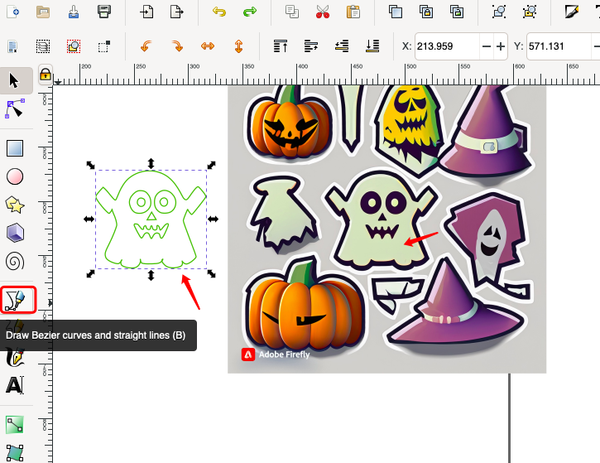
Poiché il mio motivo è piuttosto complesso, uso la funzione Ricalca bitmap in Tracciato per convertire automaticamente il tracciato (di solito i parametri predefiniti sono sufficienti):

Nota che il tracciato SVG generato si sovrappone all'immagine originale. Possiamo separarli trascinandoli con il mouse:

Per una visualizzazione più chiara, possiamo regolare la modalità di visualizzazione e passare alla modalità contorno per vedere l'effetto finale (in modo da decidere se perfezionare i parametri della ricalcatura bitmap):

3. Con lo stesso metodo, possiamo generare un effetto di testo adatto e creare il tracciato con lo strumento Penna:

4. Ora puoi ottenere un materiale per un invito di Halloween personalizzato:


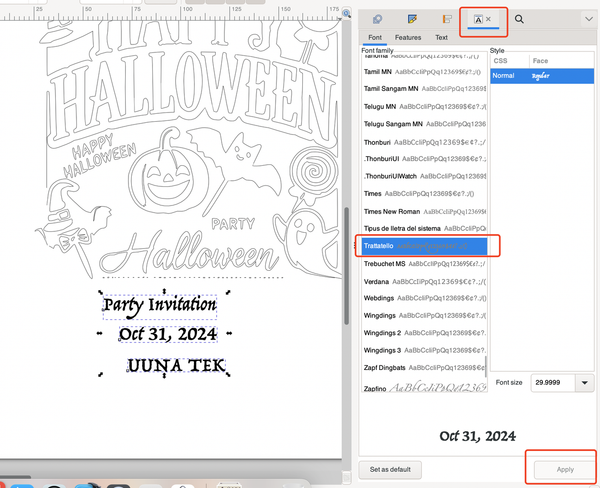

6. Infine, genera il tracciato riempito del testo (poiché il testo attuale presenta solo linee di contorno, se vuoi disegnare il tracciato all'interno del testo o di altre forme chiuse, devi generare un tracciato automatico per il riempimento). Seleziona la funzione Riempimento tratteggio in Utilità di iDraw:


Poiché lo spessore del pennello determina la dimensione della spaziatura del tratteggio, per prima cosa simuliamo in Inkscape lo spessore effettivo del pennello in base allo spessore della penna corrispondente, così da poter vedere sostanzialmente l'effetto finale del disegno e verificare se il motivo debba essere ingrandito o ridotto e riorganizzato in base allo spessore della penna per ottenere l'effetto desiderato.


Dopo aver fatto questo, tornando alla funzione Riempimento tratteggio, imposto la spaziatura del riempimento leggermente inferiore alla dimensione del pennello (0,8 mm), in modo che il testo possa essere riempito completamente con parti sovrapposte (naturalmente, puoi anche impostarla leggermente maggiore per simulare l'effetto dei caratteri a righe, ad esempio 1,5 mm; puoi provare tu stesso):


Parte 3)Inizia a disegnare con i plotter a penna iDraw H SE
1. Prima di disegnare, dobbiamo inserire i tracciati dello stesso colore nello stesso livello, così da poter utilizzare la stessa penna per disegnare tutti gli elementi dello stesso colore in una sola volta. Qui abbiamo due penne, una nera e una arancione. Seleziona innanzitutto tutti i tracciati arancioni (puoi trascinare per selezionarli oppure tenere premuto Maiusc e fare clic con il mouse per effettuare selezioni multiple), quindi seleziona Raggruppa facendo clic con il pulsante destro del mouse per combinarli in un nuovo gruppo, facilitando così la successiva organizzazione nei livelli:

2. Crea due nuovi livelli, uno nero e uno arancione, e assegna i motivi corrispondenti ai due livelli (spostali nel livello; in seguito puoi eliminare le altre immagini, il testo e gli altri livelli superflui):

Quando selezioni il tracciato nero, il livello nero corrispondente si illumina, indicando che l'assegnazione è riuscita:

3. Infine, puoi iniziare a disegnare. Quando vuoi disegnare un tracciato nero, fai clic sul piccolo occhio davanti al livello arancione per nascondere prima il contorno arancione:

Quindi puoi disegnare la parte nera tramite iDraw HSE Control:

Dopo aver completato il disegno, passa alla penna arancione (assicurati di mantenere invariata l'origine della macchina), nascondi il livello nero, apri quello arancione e disegna quindi il contorno esterno, come segue:

Il risultato finale è il seguente:

Riepilogo:
In questo tutorial abbiamo esplorato come personalizzare biglietti e inviti di Halloween utilizzando il plotter a penna iDraw HSE. Combinando design generati dall'IA e software per la grafica vettoriale, abbiamo creato immagini dettagliate a tema Halloween ed effetti testuali. Abbiamo mostrato come convertire questi design in file di linee SVG, regolare i tracciati con precisione e utilizzare la funzione Hatch Fill per perfezionare i disegni. Con semplici tecniche di sovrapposizione e alcune regolazioni accurate, puoi dare vita alle tue creazioni spettrali. Ora sei pronto a realizzare fantastici inviti di Halloween personalizzati che conquisteranno i tuoi ospiti!