

Questa guida ti illustrerà la procedura per collegare la tua macchina automatica per la scrittura iAuto alla tua rete WiFi, consentendoti di controllare il dispositivo in modalità wireless da un PC Windows o da un MacBook. Seguendo questi passaggi, potrai configurare una connessione stabile e usufruire della comodità di controllare la macchina senza dover utilizzare un cavo USB.
Suggerimenti: la macchina con connessione wireless supporta solo il WiFi a 2,4 GHz
Parte 1 - Come collegare il WiFi alla macchina automatica per la scrittura iAuto
Prima di iniziare, assicurati che il computer sia connesso a una rete WiFi a 2,4 GHz. Quindi collega il dispositivo iAuto al computer utilizzando un cavo USB.


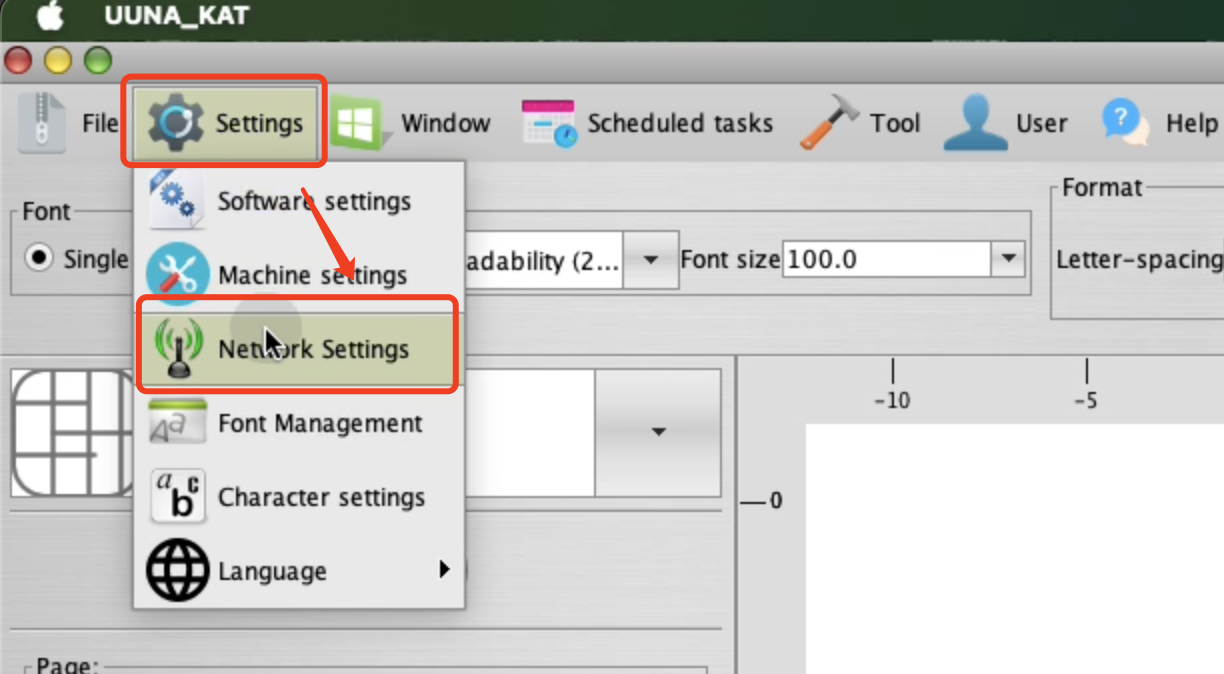
1.Apri il software e vai a Impostazioni > Impostazioni di rete.

2.Nella finestra pop-up vedrai un messaggio rosso: "La macchina per la scrittura è connessa al WiFi, indirizzo IP: 192.168.144.64". Copia questo indirizzo IP.

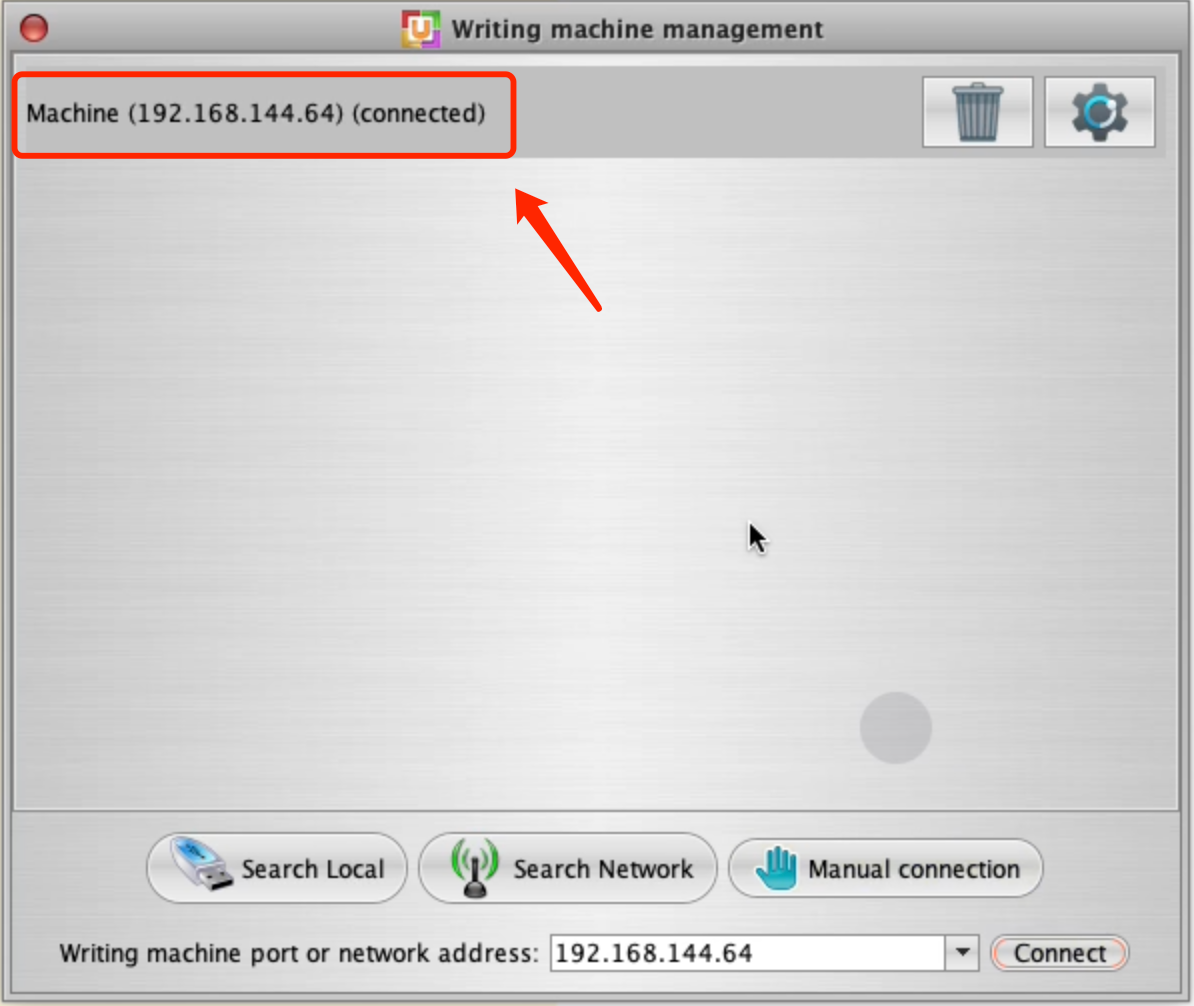
3.Chiudi la finestra pop-up e torna alla schermata principale del software. Fai clic sull'icona a forma di ingranaggio sul lato destro e seleziona “Seleziona macchina”.

4.Nel pop-up successivo, fai clic su Connessione manuale. Elimina il contenuto esistente nella casella di input, inserisci l'indirizzo IP appena copiato, quindi fai clic su Connetti.


•Nota: se non riesci a vedere il pulsante Connetti, prova a trascinare il bordo destro della finestra pop-up per visualizzarlo.

Una volta effettuata la connessione, potrai controllare la tua macchina iAuto tramite WiFi.
Parte 2 - Come controllare più iAuto tramite WiFi
Se devi collegare più dispositivi tramite WiFi, ti consigliamo di assegnare indirizzi IP univoci a ciascun dispositivo per facilitarne l'identificazione. Segui questi passaggi:
1.Collega la macchina desiderata al computer tramite USB. Quindi apri il software e vai a Impostazioni di rete.
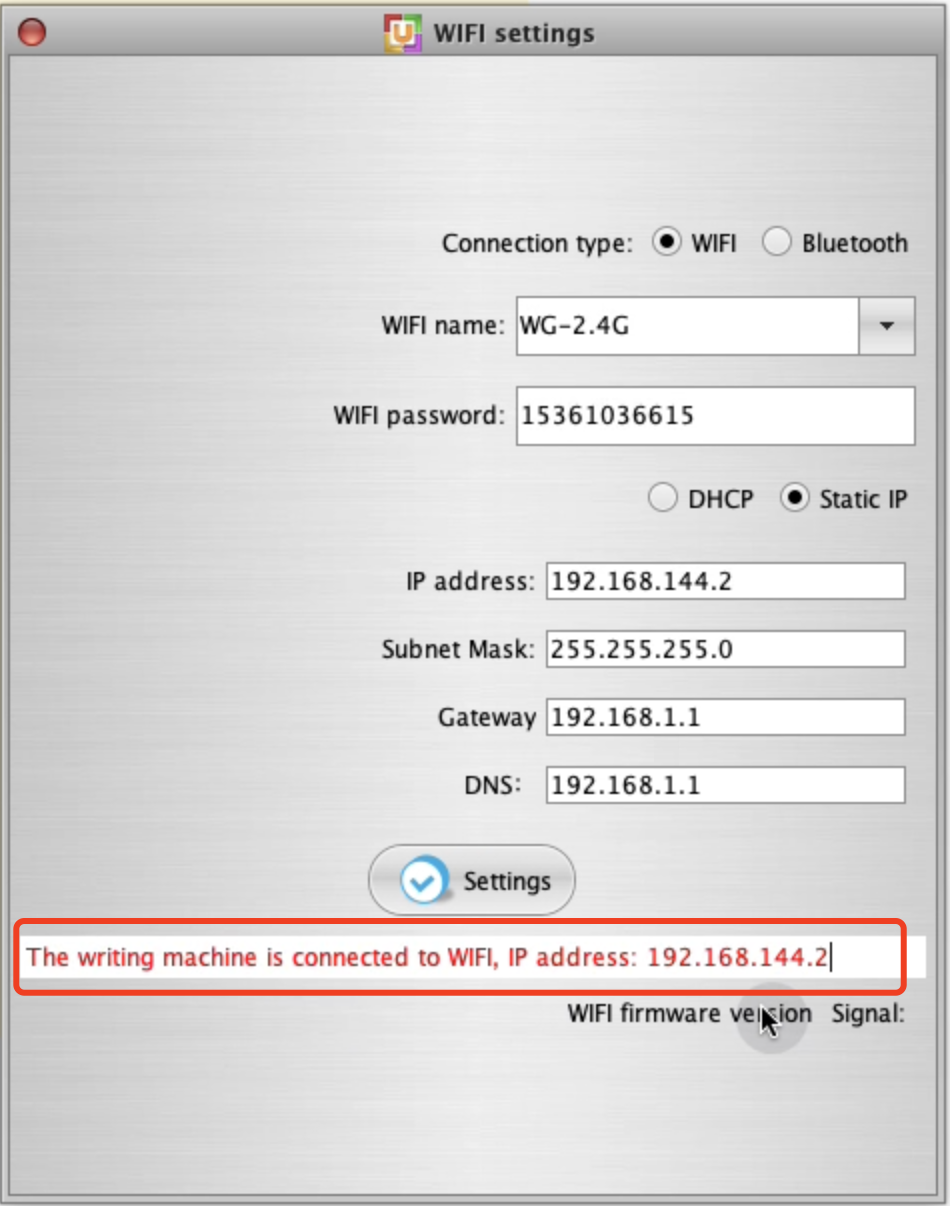
2.Imposta il Tipo di connessione su WiFi. Nel campo di inserimento sottostante, inserisci il nome e la password della rete WiFi corrente. Assicurati che il WiFi sia a 2,4 GHz, poiché la macchina non riconoscerà una connessione a 5 GHz.

3.Seleziona IP statico e, nel campo Indirizzo IP della finestra a comparsa, inserisci l'indirizzo IP che vuoi assegnare al dispositivo (ad es. 192.168.144.2).
○Puoi modificare l'ultima cifra (dopo l'ultimo punto) inserendo un numero compreso tra 2 e 254.

4.Imposta i campi Gateway e DNS su 192.168.1.1.

5.Dopo aver completato queste impostazioni, fai clic su Impostazioni. Il software si disconnetterà dalla connessione corrente e tenterà di riconnettersi al WiFi.

6.Una volta stabilita la connessione, apparirà una notifica rossa, che conferma che la macchina è connessa al WiFi con l'indirizzo IP appena assegnato.
7.Chiudi questa finestra e apri la finestra Seleziona macchina.

8.Fai clic su Connessione manuale, inserisci l'indirizzo IP appena assegnato e fai clic su Connetti.

9.Una volta che il nome della porta nella barra di stato della connessione in alto cambia nel nuovo indirizzo IP, puoi confermare che il dispositivo è ora connesso tramite WiFi.

10.A questo punto, puoi fare clic sull'icona a forma di ingranaggio per cambiare il nome del dispositivo e facilitarne l'identificazione. Dopo averlo rinominato, vedrai il nome aggiornato anche nella finestra principale della connessione.


Parte 3 - Suggerimenti importanti:
•Assicurati sempre che il computer sia connesso a una rete WiFi a 2,4 GHz quando configuri una connessione WiFi per il dispositivo.
•Durante la configurazione, la macchina deve essere connessa alla stessa rete WiFi del computer.
•Per evitare potenziali conflitti nel riconoscimento della porta seriale, scollega il cavo USB una volta che la macchina è connessa tramite WiFi.
Riepilogo
In questo tutorial abbiamo spiegato come connettere la tua macchina per scrittura automatica iAuto al WiFi per il controllo wireless. Dopo aver verificato che il computer sia connesso a una rete a 2,4 GHz, abbiamo illustrato i passaggi per collegare uno o più dispositivi, inclusa l'assegnazione di indirizzi IP univoci per una gestione più semplice. Seguendo i passaggi descritti, puoi controllare facilmente la tua macchina iAuto tramite WiFi, con suggerimenti per evitare i problemi di configurazione più comuni e garantire un funzionamento regolare.
Altri articoli correlati:
1. Dove scaricare il software:Software iAuto e guida utente-20240121 - Google Drive (Windows e Mac)
2. Come installare il software:[Tutorial iAuto]Come installare il software | UUNA TEK (Windows e Mac)
3. Come registrare il software iAuto:[Tutorial iAuto] Come registrarsi e connettersi (uunatek.com)
4. Come attivare la licenza per iAuto qui>>>
5. Come installare la penna con il portapenne verticale>>>
6. Come creare i tuoi font con UUNA TEK Free Font Creator per iAuto>>>
7. Ora puoi iniziare a scrivere qui:Realizzare biglietti di auguri in serie con il plotter a penna iAuto (uunatek.com)