

Con l’avvicinarsi di San Valentino, l’amore è nell’aria e molte coppie si preparano a celebrare il loro legame speciale convolando a nozze. Con l’orizzonte ormai vicino delle celebrazioni nuziali, cresce la domanda per il modo perfetto di esprimere questo amore: attraverso partecipazioni e biglietti di nozze realizzati con cura. In questo articolo approfondiamo l’arte di scrivere partecipazioni di nozze in serie, offrendo spunti e indicazioni alle coppie alla ricerca del modo migliore per celebrare il loro amore in questi giorni straordinari. Che tu sia una futura sposa o un futuro sposo, oppure un professionista del settore matrimoniale, unisciti a noi nell’esplorazione dei metodi più efficaci per creare coordinati cartacei nuziali ricchi di sentimento e memorabili, capaci di cogliere l’essenza dell’amore e della celebrazione.
Intraprendi un percorso completo alla scoperta dell’utilizzo del plotter da disegno a penna UUNA TEK iAuto per la composizione e la produzione in serie di buste per partecipazioni di nozze. È importante notare che la tecnica di produzione delle partecipazioni di nozze rimane invariata; tuttavia, questo tutorial si concentra specificamente sull’illustrazione del processo utilizzando le buste.
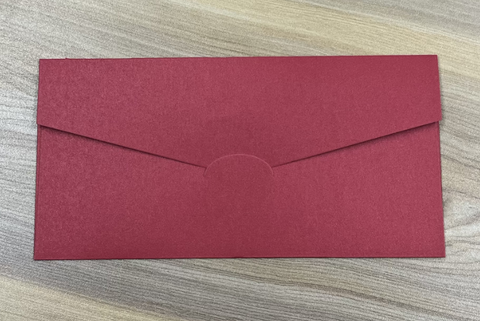
Date le caratteristiche uniche delle mie buste, che includono una pattina fissata da una fibbia, è necessario prestare particolare attenzione alla scrittura del testo su quest’area specifica. Per garantire una produzione in serie fluida senza il rischio di inceppamenti, si consiglia vivamente di effettuare un test preliminare prima di avviare il processo. In questo tutorial viene adottato un approccio diverso rispetto a quello precedente, tenendo conto delle caratteristiche distintive della busta, come illustrato di seguito:
Nei casi in cui non sia necessario scrivere del testo sulla pattina, è consigliabile seguire le precauzioni indicate nel tutorial seguente. Questo tutorial ti guiderà nell’acquisto di una busta adatta e nella configurazione dei parametri di conseguenza. Per informazioni dettagliate, consulta il tutorial disponibile a questo link: Tutorial: come creare biglietti d’auguri in serie con l’alimentazione automatica iAuto. Questa guida completa ti fornirà i dettagli necessari per semplificare la creazione di biglietti d’auguri in serie con la funzione di alimentazione automatica iAuto.
Parte 1 - Creazione di un elenco automatizzato per la sostituzione dei nomi
Poiché gli inviti di nozze sono destinati a diversi destinatari, è essenziale implementare una funzione di sostituzione automatica dei nomi per una produzione in batch efficiente. Inizia configurando le dimensioni della busta. Apri il software, accedi alla funzione Tabella e regola le dimensioni della tela affinché corrispondano esattamente a quelle della busta. Nel caso menzionato in precedenza, in cui la busta misura 22*11cm con il lembo piegato, imposta di conseguenza le dimensioni della tela su 22*11cm. In questo modo garantirai un allineamento preciso per i passaggi successivi della creazione dell’invito.

Memorizza i nomi di vari clienti in una tabella Excel, come illustrato di seguito (nota che i nomi forniti sono generati casualmente con ChatGPT e sono destinati esclusivamente a scopo esemplificativo):

Successivamente, utilizza la funzione Tabella per aggiungere una tabella con una riga e due colonne. Regola il numero di righe e colonne in base alle tue esigenze specifiche. Ecco un esempio con una riga e due colonne:

Una volta generato il modulo, puoi inserire il contenuto da scrivere, che può essere statico oppure soggetto a modifiche automatiche. Inizia inserendo il contenuto fisso:

Dopo aver inserito il contenuto fisso, procedi con l’inserimento dei nomi da citare. Seleziona la cella in cui deve essere inserito il contenuto, fai clic con il pulsante destro del mouse sulla cella e scegli l’opzione «Associa la cella corrente». In questo modo stabilirai una connessione tra la cella selezionata e la fonte dati corrispondente, consentendo aggiornamenti dinamici del contenuto in base ai nomi memorizzati nella tabella Excel.
Associando la cella, fai in modo che il contenuto si adatti dinamicamente ai nomi specifici associati a ciascun cliente, aggiungendo un tocco personalizzato ai tuoi inviti.

Poiché i nomi nella tabella Excel iniziano dalla cella A1, procedi ad associare la cella A1. Fai clic sulla cella, seleziona l’opzione «Associa la cella corrente», quindi fai clic su «Aggiungi» per generare il risultato dell’associazione.
In questo modo si stabilisce una connessione dinamica tra il contenuto del documento e i dati memorizzati nella tabella Excel, assicurando che i nomi vengano inseriti automaticamente nelle celle designate e creando inviti personalizzati per ogni cliente.

Dopo aver associato le singole celle, accedi alla funzione «Dati applicazione batch» a sinistra. Associa la tabella creata in precedenza, collegando il contenuto del documento alle informazioni dei clienti memorizzate nella tabella Excel. Questo passaggio consente di applicare i dati in batch in modo efficiente, assicurando che il nome di ogni cliente venga inserito dinamicamente nelle celle corrispondenti del documento.
Utilizzando la funzione "Applicazione dati in batch" e associando la tabella, semplifichi il processo di generazione di contenuti personalizzati per più partecipazioni, risparmiando tempo e garantendo la precisione.

Poiché i nomi sono disposti nelle righe della tabella Excel, scegli l'opzione "Suddivisione per righe". In questo modo i dati vengono segmentati correttamente, consentendo al software di gestire ogni riga come un insieme distinto di informazioni.
Selezionando "Suddivisione per righe", aumenti la precisione e l'efficienza del processo di applicazione dei dati in batch, in linea con l'organizzazione per righe dei nomi dei clienti nella tabella Excel.


Dopo aver scelto "Suddivisione per righe", procedi a selezionare la tabella Excel che hai preparato in precedenza. Ciò comporta la specificazione del file Excel e della tabella contenente i nomi dei clienti e le informazioni associate.
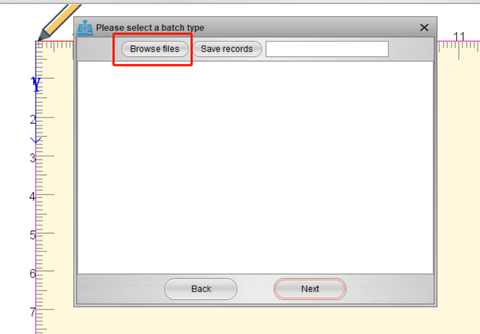


Seguendo questi passaggi, i contenuti della tabella Excel possono essere richiamati e integrati correttamente nel documento. Il collegamento dinamico e l'applicazione in batch dei dati facilitano la creazione di contenuti personalizzati per ogni cliente, assicurando che le partecipazioni riportino nomi e dettagli individuali. Questo processo semplificato migliora l'efficienza e la precisione nella produzione di una serie di partecipazioni con il minimo sforzo.

In questo passaggio puoi scegliere "Pagina" per visualizzare in anteprima il documento con nomi diversi. Questa funzione ti permette di controllare visivamente l'aspetto del contenuto per ogni cliente, assicurandoti che le informazioni personalizzate siano riportate correttamente nelle partecipazioni. L'anteprima con nomi diversi offre una preziosa opportunità per verificare il layout e il contenuto, garantendo un risultato curato e personalizzato per ogni destinatario.

A questo punto, la configurazione per richiamare in batch contenuti diversi è completa. Se la lunghezza e la larghezza delle celle non sono sufficienti, puoi modificarle facilmente trascinando il mouse. Ti basta accedere all'area designata e, con un semplice trascinamento del mouse, ridimensionare le celle per adattarle alla lunghezza e alla larghezza desiderate. Questa flessibilità garantisce un layout conforme alle tue esigenze specifiche, offrendo un risultato armonioso e visivamente gradevole nelle partecipazioni finali.

Parte 2 - Creazione di altro contenuto testuale all'interno della busta
Ora resta da formattare il contenuto fisso aggiuntivo, come l’orario e il luogo del matrimonio. A tal fine, organizza il contenuto in paragrafi distinti e specifica con precisione le posizioni di scrittura. Per integrare facilmente il primo contenuto testuale nella tela, usa la funzione dei caratteri, che consente di posizionarlo e visualizzarlo con precisione all’interno del layout dell’invito.


Posiziona il cursore a croce nell’angolo superiore sinistro del testo, fai clic e trascina per selezionare tutto il testo. Successivamente, scegli le opzioni dei caratteri per passare facilmente da uno stile all’altro.

Il layout della busta può essere organizzato utilizzando le seguenti funzioni:
1. Dimensione del carattere:
- Regola le dimensioni del testo secondo necessità. Se la dimensione attuale non è sufficiente, puoi inserire manualmente qualsiasi valore per ottenere la dimensione di carattere desiderata.
2. Spaziatura tra le parole:
- Modifica lo spazio tra le lettere per aumentare o ridurre la spaziatura e migliorare l’aspetto visivo e la leggibilità.
3. Interlinea:
- Regola la spaziatura tra le righe per controllare la struttura complessiva e l’estetica del testo.
4. Spazio tra le parole:
- Regola con precisione lo spazio tra le parole. Gli spazi casuali, generati all’interno di valori massimi e minimi specificati, simulano la naturale casualità della scrittura a mano.
5. Spazio sinistro, spazio destro:
- Personalizza la dimensione degli spazi tra i bordi sinistro e destro e le parole. Gli intervalli casuali, generati all’interno di valori massimi e minimi specificati, riproducono la spontaneità della scrittura a mano naturale.
Inoltre, è consigliabile mantenere uno spazio di 20 mm intorno al testo per garantire il funzionamento ottimale del robot di scrittura. Questo margine consente al robot di scrivere in modo fluido e senza possibili interferenze, contribuendo alla precisione e alla qualità complessive del testo scritto sulla busta.

Nelle opzioni a sinistra, ogni volta che fai clic su «aggiorna», il software regola automaticamente e casualmente la spaziatura tra le parole e cambia i caratteri in base allo stile di carattere personalizzato. Questa funzione dinamica garantisce un risultato più realistico e vario, migliorando l’autenticità del risultato finale.

Analogamente, qui puoi modificare rapidamente il testo e regolare il layout tramite un’interfaccia intuitiva simile a Microsoft Word. Questo approccio intuitivo consente di personalizzare il contenuto della busta in modo semplice ed efficiente.

Abbiamo integrato anche algoritmi casuali per la regolazione dell’inclinazione del testo. Se l’effetto generato non è soddisfacente, puoi provare a ridurre l’intervallo di regolazione automatica. Questa impostazione consente di perfezionare l’inclinazione, offrendo un maggiore controllo sull’aspetto complessivo del testo.


Per ottenere risultati ottimali, si consiglia di impostare tutti e tre i parametri sui valori minimi:

Nella Deformazione dei caratteri, si consiglia di impostare la dimensione del testo al 100%, evitando qualsiasi ridimensionamento per ottenere risultati ottimali.

Seguendo i passaggi indicati, puoi inserire più paragrafi di testo per l’impaginazione. Tieni presente di impaginare in base alla posizione effettiva di scrittura sulla busta, lasciando un margine di 20 mm tutto intorno. Presta particolare attenzione alla posizione del pressacarta alla fine, consentendo alla rotella pressacarta di premere efficacemente la carta per una scrittura normale.
Al termine, l’effetto desiderato dovrebbe essere il seguente:

Parte 3 - Avvio della produzione in serie:
Infine, è il momento di avviare la produzione in serie delle buste. Posiziona la busta capovolta nell’alloggiamento di alimentazione della carta, considerando che la scrittura effettiva inizia dall’angolo inferiore destro della macchina. Regola la posizione della staffa in base alla larghezza della busta, assicurando un allineamento corretto per il processo di scrittura.

Installa la penna:
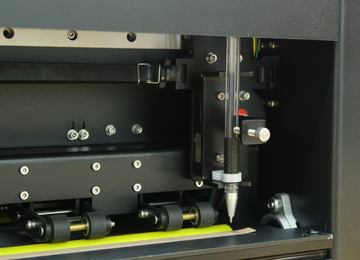
Fai clic su "All" per generare il G-code per tutte le pagine (selezionando "Current" viene generato il G-code solo per la pagina corrente). Imposta la quantità desiderata da scrivere, in genere specificando 1 copia per ogni busta del lotto.

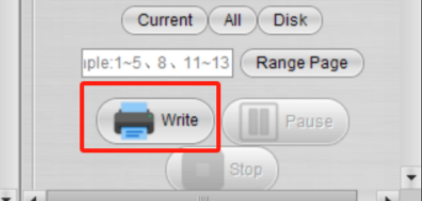
Una volta completati tutti i preparativi, fai clic sul pulsante "Write" per avviare il processo di produzione. Questa azione attiva il robot di scrittura, che inizia a generare il numero specificato di copie per il tuo lotto di buste.
Il risultato è il seguente:

Altri articoli correlati su iAuto:
- Come automatizzare la scrittura in serie di biglietti A6 con la macchina per la scrittura automatica iAuto di UUNA TEK
- Come automatizzare la scrittura in serie di buste #10 con la macchina per la scrittura automatica iAuto di UUNA TEK
- I 10 migliori consigli per evitare gli inceppamenti della carta con la macchina per la scrittura automatica iAuto
- Ottieni migliaia di varianti di caratteri con la funzione di deformazione dei caratteri/tratti
- Scrittura in serie con il plotter a penna iAuto: apertura e utilizzo di file TXT o Word con caratteri selezionati
- [iAuto Tutorial] Convertire il testo in SVG con Inkscape per il plotter a penna iAuto
- [iAuto Tutorials] Come scrivere buste in serie con la macchina per la scrittura automatica iAuto
- [iAuto Tutorials] Come installare il software per il plotter a penna iAuto di UUNA TEK®
- [iAuto Tutorials] Come ottenere una scrittura automatica in serie utilizzando vari caratteri con il plotter a penna iAuto
- [iAuto Tutorials] Come registrarsi e connettersi al plotter a penna iAuto di UUNA TEK®
- [iAuto Tutorials] Come realizzare biglietti di auguri in serie con il plotter a penna ad alimentazione automatica iAuto