

In questa guida fai da te completa, ti accompagneremo nel processo creativo per progettare esclusivi biglietti di nozze Save The Date in formato A6 utilizzando fogli A4 e l'innovativo plotter a penna iDraw. Dalla generazione dei materiali a tema alla creazione di file SVG con Inkscape e all'aggiunta di testi accattivanti, ogni passaggio è pensato per aiutarti a creare capolavori personalizzati. Il plotter a penna iDraw diventa il tuo alleato artistico, consentendoti di passare senza difficoltà tra penne di colori diversi mentre dai vita alla tua idea. Celebra l'incontro tra creatività e tecnologia e crea biglietti Save The Date che riflettano l'unicità del tuo giorno speciale.
Passaggio 1: generazione dei materiali a tema
Per iniziare il tuo progetto fai da te, considera l'idea di aggiungere decorazioni a tema nuziale per dare un tocco unico al tuo biglietto Save The Date. Un approccio consiste nell'utilizzare ChatGPT per generare idee stimolanti per i materiali a tema. In alternativa, se preferisci un approccio pratico, puoi dare libero sfogo alla tua creatività utilizzando software vettoriali come Adobe Illustrator per creare autonomamente questi materiali.
Che tu scelga di sfruttare la potenza dei concept generati dall'IA o preferisca un processo di progettazione più manuale, l'obiettivo è arricchire il tuo biglietto Save The Date con elementi che riflettano l'essenza del tuo giorno speciale. Immergiamoci nel processo creativo e rendiamo il tuo biglietto Save The Date davvero unico!

Passaggio 2: creazione di file SVG con Inkscape
Ora diamo vita al tuo biglietto Save The Date progettandone i contenuti e convertendolo in un file SVG adatto al plotter a penna iDraw.
-
Integrazione dei materiali: inizia importando in Inkscape i materiali a tema generati in precedenza. Vai alla funzione "Importa" nel menu "File" per incorporare facilmente questi elementi nella tua area di lavoro.
Consiglio: sfrutta gli strumenti versatili di Inkscape per disporre e personalizzare i materiali importati, assicurandoti che si integrino perfettamente con la tua idea per il biglietto Save The Date.

-
Quindi accedi alla funzione Traccia bitmap:

-
Imposta i parametri; di solito sono sufficienti quelli predefiniti, quindi fai clic su Applica per convertire l'immagine in un file SVG (linee di contorno):


-
Fai doppio clic sul contorno generato per modificare il tracciato; puoi scegliere di eliminare le parti che non ti servono e conservare solo gli elementi necessari:


Passaggio 3: aggiunta di contenuti testuali con effetti unici
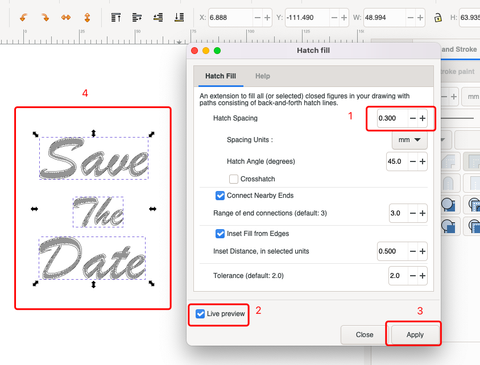
Mentre ci avviciniamo agli ultimi ritocchi del tuo biglietto Save The Date fai da te, vediamo come aggiungere contenuti testuali accattivanti. Dai risalto al tuo progetto con testi distintivi che possono essere trasformati in vari effetti, da una linea singola elegante a un contorno pieno e raffinato.
Creazione di un effetto a linea singola con Testo Hershey:
-
Inserimento del testo: Inizia inserendo il testo desiderato sulla tela.
-
Selezione: Evidenzia il testo appena inserito.
-
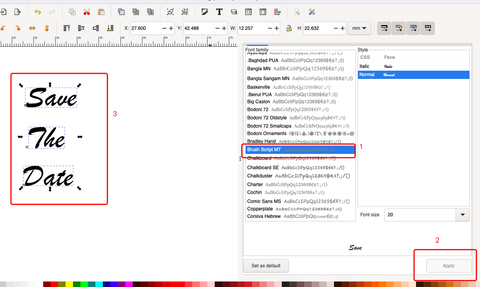
Opzione Testo Hershey: Apri la funzione Testo Hershey per sbloccare numerose possibilità per gli effetti del testo.
Suggerimento: prova caratteri, dimensioni e stili diversi nell'opzione Testo Hershey per ottenere l'effetto a linea singola desiderato per il testo.






Passaggio 4: dare vita al tuo progetto con il Plotter a penna iDraw
Il gran finale è arrivato! Usiamo il Plotter a penna iDraw per dare vita al tuo biglietto Save The Date realizzato con cura. Poiché utilizziamo penne di colori diversi, sfrutteremo la funzionalità dei livelli per ottenere disegni distinti.
-
Segmentazione dei colori: Separa i materiali in base ai colori per ottimizzare il processo di disegno. Identifica i diversi elementi che verranno disegnati con penne di tonalità specifiche.
-
Organizzazione dei livelli: seleziona con precisione ciascun materiale corrispondente, fai clic con il pulsante destro del mouse e utilizza la funzione "Sposta nel livello". Questo passaggio garantisce che i materiali di colori diversi si trovino nei livelli assegnati.
Consiglio: organizzare diligentemente i livelli rende più fluido il processo di disegno, consentendo al Pen Plotter iDraw di eseguire ogni colore con precisione.


Passaggio 5: disegno sequenziale con penne di colori diversi
La grandiosità della tua partecipazione Save The Date si svela mentre passiamo da un colore all'altro. Dopo aver completato il disegno con la penna nera, passa senza problemi alla penna rossa per proseguire il viaggio artistico.
-
Disegno con la penna nera: inizia eseguendo il disegno con la penna nera, seguendo i livelli e il design che hai organizzato con cura.
-
Cambio della penna: una volta completato il lavoro con la penna nera, passa senza problemi alla penna rossa. Assicurati di allinearla con precisione al design esistente, mantenendo la continuità dell'insieme.
Consiglio: prenditi il tempo necessario durante il cambio della penna per garantire una continuazione impeccabile del disegno.
-
Risultato finale: il risultato è una partecipazione Save The Date dall'aspetto sorprendente, con una combinazione armoniosa di colori, in cui ogni penna aggiunge il proprio tocco unico al design complessivo.


Riepilogo: crea la tua partecipazione Save The Date unica con il Pen Plotter iDraw
Intraprendi un viaggio creativo con la nostra guida fai da te, in cui esploriamo l'arte di realizzare partecipazioni A6 Save The Date per matrimoni usando fogli A4 e il Pen Plotter iDraw. Dalla generazione dei materiali a tema all'organizzazione dei livelli, ogni passaggio è descritto in dettaglio per aiutarti a creare capolavori personalizzati. La guida celebra l'unione tra creatività e tecnologia, assicurando che le tue partecipazioni Save The Date si distinguano per colori vivaci e design unici. Crea un'esperienza indimenticabile per i tuoi destinatari con questo tutorial passo passo, pensato per rendere il tuo giorno speciale ancora più memorabile.