

Panoramica
Il dipartimento di ricerca sulla salute della popolazione della nostra università utilizza i dati GIS per supportare la ricerca, la reportistica e la comunicazione visiva. La produzione di output GIS in grande formato è stata storicamente limitata dal costo totale di proprietà delle stampanti di grande formato, in particolare dai costi di manutenzione continuativi e dalla spesa ricorrente e dai limiti del ciclo di vita dei materiali di consumo (ad esempio, cartucce che possono seccarsi o scadere quando l'utilizzo è intermittente).
Questo caso di studio documenta un flusso di lavoro alternativo: la conversione dei livelli GIS in tracciati vettoriali e la produzione di output fisici mediante un plotter a penna. Il flusso di lavoro supporta stampe standard pronte per i report (A4) nonché prodotti cartografici in scala fino ad A1, senza dipendere da hardware specializzato per la stampa di grande formato.
Contesto e vincoli della ricerca
La visualizzazione GIS in grande formato può essere difficile da rendere operativa in un ambiente accademico in cui:
- I costi di acquisto e manutenzione delle stampanti sono elevati e difficili da giustificare per un utilizzo periodico o basato su progetti.
- I materiali di consumo possono deteriorarsi (essiccazione/scadenza), creando sprechi e imprevedibilità, soprattutto quando la stampa di grande formato non è continua.
- Ogni iterazione aggiunge costi, scoraggiando la progettazione visiva esplorativa e il perfezionamento rapido.
Per affrontare questi vincoli, abbiamo valutato il disegno con plotter a penna come approccio più adatto a cicli di ricerca intermittenti: le penne sono economiche, facili da sostituire e ampiamente disponibili, e il dispositivo può produrre tracciati vettoriali di alta qualità su un'ampia gamma di formati di foglio.
Perché un plotter a penna è un'alternativa pratica
Un plotter a penna modifica in diversi modi vantaggiosi i costi e il flusso di lavoro:
- Minore rischio legato ai materiali di consumo e rifornimento più semplice: Le penne sono facili da sostituire e non presentano lo stesso problema delle “cartucce secche” tipico dei sistemi a inchiostro utilizzati in modo intermittente.
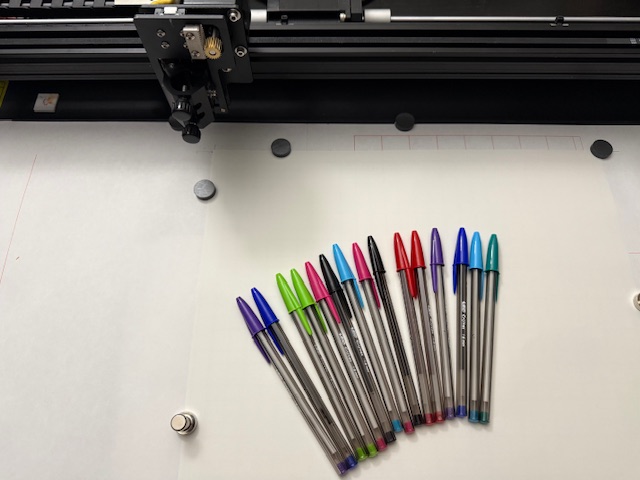
- Maggiore flessibilità visiva: È possibile utilizzare un'ampia gamma di spessori delle penne, colori e tipi di inchiostro per regolare la leggibilità per livello (strade, parchi, punti, confini).
- Opzioni di contrasto e accessibilità: diversi colori della carta possono essere abbinati a penne/marcatori per migliorare il contrasto (ad esempio, carta dai toni chiari con tratti scuri o supporti più scuri con penne gel/a vernice), favorendo una distinzione più chiara dei livelli tematici.
- Formati di output scalabili: lo stesso flusso di lavoro vettoriale può essere utilizzato per inserti A4 nelle relazioni e scalato ad A1 per poster, esposizioni o sessioni di revisione più ampie.
Considerazioni su apparecchiatura e configurazione
- Plotter: UUNA TEK 3.0 A1 Pen Plotter
- Formati di output supportati: qualsiasi formato personalizzato fino ad A1
- Principale caso d'uso: tracciamento vettoriale stratificato derivato da dati GIS (tracciati lineari ed elementi puntuali)
Osservazioni sulla spedizione e sulla gestione
UUNA TEK 3.0 A1 è pesante e costruito solidamente. L'unità ha subito danni durante il trasporto; dopo aver contattato UUNA TEK fornendo i dettagli del problema, i pezzi di ricambio sono stati inviati tempestivamente. Dal punto di vista operativo, l'assistenza reattiva ha ridotto i tempi di inattività e contribuito a mantenere l'implementazione realizzabile entro i tempi della ricerca.
Qualità costruttiva (considerazioni per l'installazione)
Le guide, i motori e le cinghie sono robusti. Posso spostare e posizionare l'unità autonomamente, ma alcuni utenti potrebbero desiderare assistenza a causa del peso e delle dimensioni.
Ambiente software e flusso di lavoro
- Fonte dei dati: City of Orlando GIS Open Data Hub (GeoJSON)
- Software GIS: QGIS (configurazione dei livelli ed esportazione SVG)
- Modifica/allineamento vettoriale: Inkscape (pulizia, raggruppamento, registrazione/allineamento)(Adobe Illustrators è utilizzato anche per la creazione e la pulizia dei vettori)
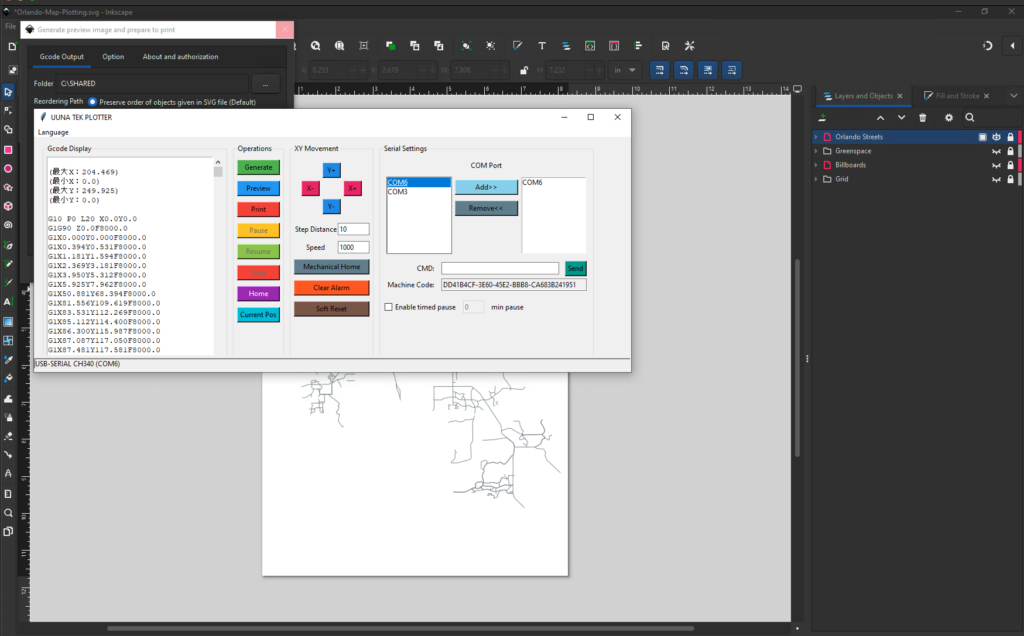
- Controllo del plotter: software e tutorial UUNA TEK (registrazione, attivazione, configurazione), Inkscape (con estensione UUNA)
I video tutorial di UUNA TEK sono stati utili per la configurazione iniziale e per orientarsi nel flusso di lavoro. Come utente macOS, mi sono inoltre affidato all'assistenza di UUNA TEK per risolvere dubbi sulla compatibilità del software e sulla configurazione. Il software UUNA TEK e le estensioni di Inkscape sono disponibili per le piattaforme Mac OS e Windows PC.
Metodologia di preparazione dei dati e tracciamento
Questo flusso di lavoro è stato progettato per essere ripetibile su diversi formati di carta, trattando ogni tema GIS come un livello vettoriale distinto che può essere tracciato indipendentemente e poi combinato mediante registrazione.
1) Acquisisci i dati GIS
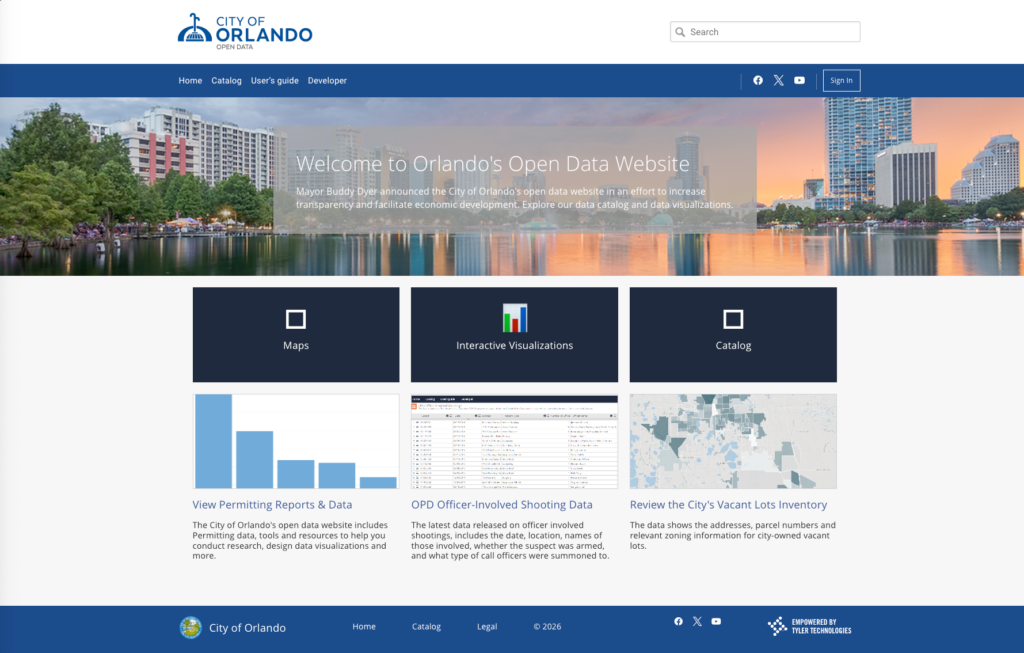
Ho scaricato i dataset GeoJSON dall' Hub Open Data della città di Orlando. Per questo test iniziale, ho utilizzato:
- Strade
- Parchi
- Posizioni dei cartelloni pubblicitari
(Il nostro obiettivo di ricerca più ampio è visualizzare l'impatto dello sviluppo sugli spazi verdi. Questo lavoro sarà documentato in un prossimo articolo.)
2) Organizza i livelli in QGIS
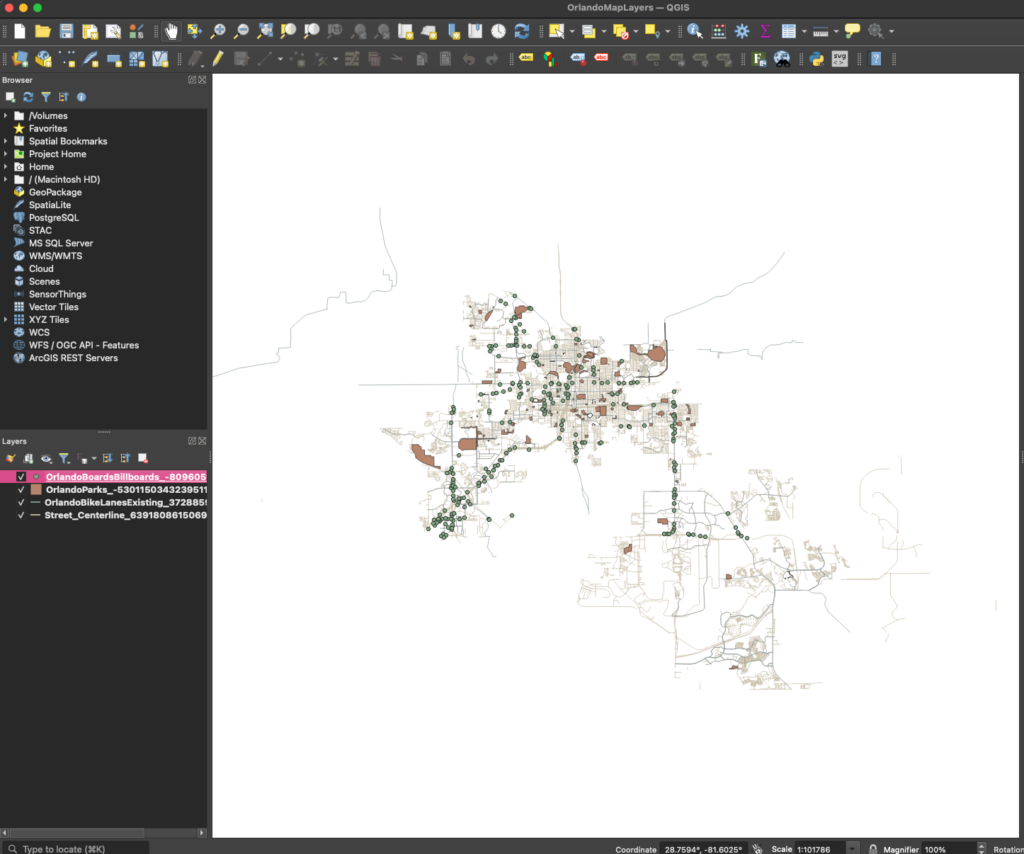
- Crea un nuovo progetto QGIS.
- Carica ogni dataset GeoJSON in QGIS.
- Assegna ogni dataset al proprio livello e definisci lo stile e la disposizione secondo necessità per l'output previsto.
3) Esporta ogni livello in formato SVG (un livello per file)
Per supportare il tracciamento con più penne e ridurre la complessità delle operazioni successive:
- Crea un nuovo layout di stampa in QGIS e inserisci l'oggetto mappa.
- Nascondi tutti i livelli tranne uno.
- Esporta il livello visibile come SVG.
- Ripeti la procedura per ogni livello rimanente.
In questo modo si ottengono file vettoriali separati che possono essere tracciati in sequenza (spesso una penna per livello) e ridimensionati in modo coerente per qualsiasi formato personalizzato fino ad A1.
4) Prepara l'allineamento e la registrazione in Inkscape
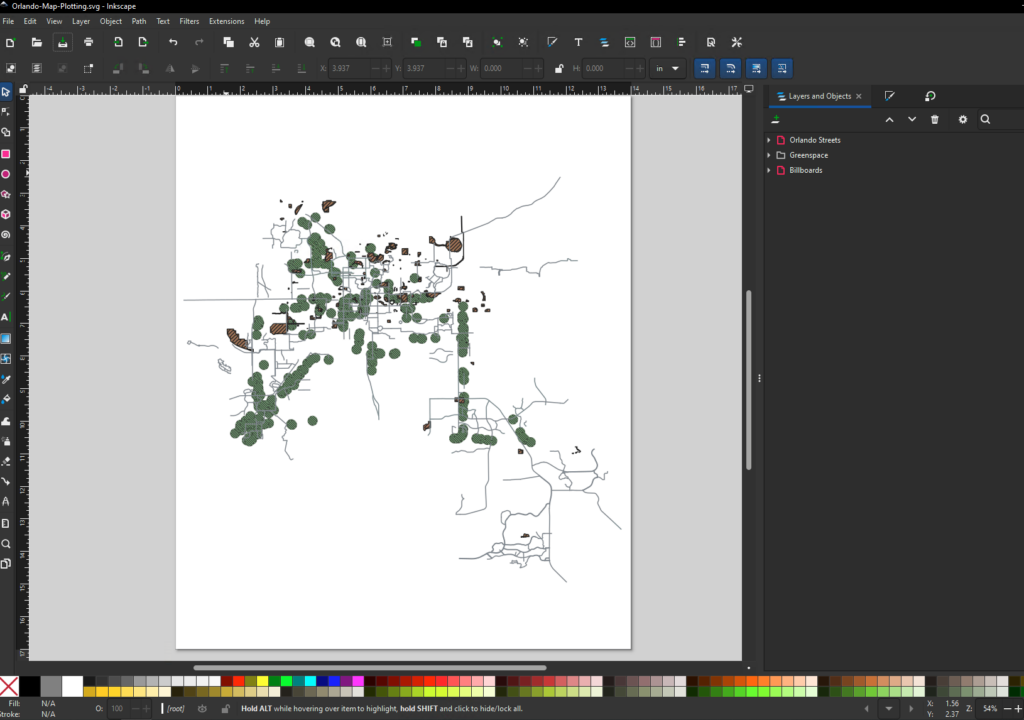
- Importa ogni SVG in Inkscape.
- Pulisci e raggruppa gli oggetti di ciascun livello.
- Raggruppa tutti i livelli sotto un unico gruppo principale per mantenere trasformazioni coerenti.
- Allinea e ridimensiona l'output raggruppato utilizzando un modello SVG con griglia in formato A1 preparato in precedenza come riferimento per il posizionamento.
Questo modello a griglia funge da sistema di registrazione coerente: la carta viene posizionata su un'area di coordinate nota e l'illustrazione viene ridimensionata e posizionata di conseguenza, per qualsiasi formato fino ad A1.
5) Traccia a livelli (flusso di lavoro con più penne)
- Traccia il primo livello con la prima penna.
- Cambia le penne e traccia i livelli successivi in sequenza (variando spessore e colore in base al tema).
- Quando il contrasto è fondamentale, combina la scelta della penna con il colore della carta per migliorare la leggibilità e la separazione dei livelli.
Risultati preliminari (output iniziale in formato A4)
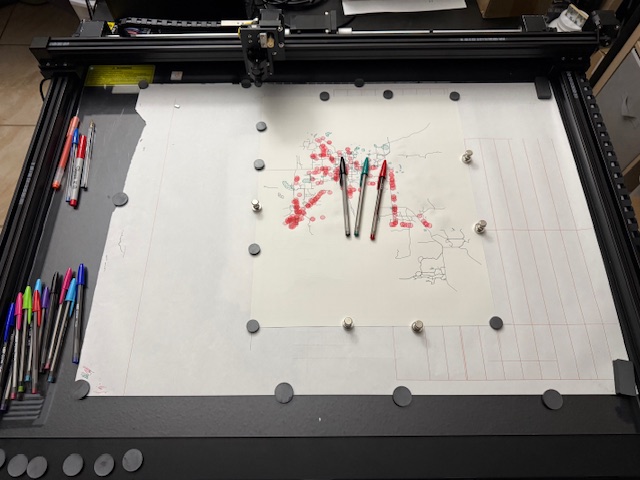
I primi test sono stati completati utilizzando un output da 14x17 pollici, per supportare iterazioni rapide e garantire che le grafiche finali si integrassero correttamente nei report e nei materiali distribuiti. Il flusso di lavoro a livelli (esportazioni da QGIS per ogni livello, allineate in Inkscape e tracciate in sequenza) si è dimostrato pratico e ripetibile.
Osservazioni e limiti
-
Punti di forza per la visualizzazione della ricerca
- Linee nitide e di alta qualità, con una forte distinzione tematica ottenuta tramite scelte di spessore e colore delle penne
- Minore complessità operativa per un uso intermittente rispetto alla gestione di stampanti di grande formato e dei relativi materiali di consumo
- Funziona sia per gli inserti nei report (A4) sia per i formati di presentazione più grandi (fino all’A1)
-
Limiti del flusso di lavoro
- Spostare i dati GIS tra QGIS e Inkscape comporta una curva di apprendimento e occasionali problemi di formato e compatibilità.
- Le aree riempite (ad esempio, parchi e spazi verdi) richiedono ulteriori decisioni su come rappresentare gli elementi areali (tratteggio, densità, riempimenti con marcatori), mantenendo al contempo la fedeltà ai dati.
-
Note operative
- Il supporto del fornitore è stato rapido ed efficace, un aspetto rilevante per l’adozione in ambito universitario, dove il tempo necessario per la messa in funzione è importante.
Fase successiva: passaggio all’output A1
La fase successiva consiste nell’applicare la stessa metodologia a formati più grandi, fino all’A1 e nel perfezionare le strategie di riempimento (ad esempio, densità del tratteggio, approcci basati su marcatori e leggibilità su larga scala). Un articolo successivo documenterà:
- gestione e allineamento della carta nei formati più grandi,
- considerazioni sui tempi di stampa in formato A1,
- tecniche di riempimento che rimangano leggibili e coerenti con i dati GIS sottostanti.
Punti chiave
Per i team di ricerca che necessitano di elementi visivi GIS su vari formati di carta, un plotter a penna può essere una valida alternativa alle stampanti di grande formato, soprattutto quando i principali vincoli sono costi, manutenzione e rischio legato ai materiali di consumo. Le penne offrono un controllo flessibile su spessore, colore e stile delle linee, mentre abbinare la scelta dell’inchiostro al colore della carta amplia le possibilità di contrasto e leggibilità. Sebbene il passaggio dagli strumenti GIS a quelli vettoriali comporti una curva di apprendimento (e i riempimenti delle aree richiedano tecniche aggiuntive), questo approccio consente una visualizzazione della ricerca iterativa, ripetibile e scalabile, senza i costi aggiuntivi dell’infrastruttura di stampa di grande formato.
Questo caso di studio è stato presentato da Nicholas Alpin il 7 gennaio 2026; l’articolo originale è disponibile qui.